Расположение стендов участников на схеме выставки
Расположение стендов участников на схеме выставки
Заголовок раздела «Расположение стендов участников на схеме выставки»В модуле «Выставка» можно указать расположение стендов экспонентов на схеме, чтобы участникам события было легче ориентироваться. К каждому экспоненту для этого прикрепляется схема, и положение стенда отмечается на ней маркером.
Одна и та же схема может быть прикреплена к нескольким экспонентам, и наоборот: если выставка занимает несколько отдельных площадок (например, несколько этажей здания), в раздел можно загрузить несколько схем и прикрепить к каждому экспоненту нужную.
Пользователи мобильного приложения смогут просматривать расположение стенда на схеме в подробной информации об экспоненте.
Вы также можете при необходимости включить отображение общей схемы выставки в мобильном приложении. На общей схеме будут одновременно видны маркеры всех экспонентов, к которым добавлена данная схема. Если в раздел добавлено несколько схем, в приложении в разделе «Карта» будут отображаться они все, и пользователи смогут выбирать нужную из списка.
Прикрепление схемы к экспоненту
Заголовок раздела «Прикрепление схемы к экспоненту»Справа от формы с данными об экспоненте расположено поле «Схема», предназначенное для работы со схемой выставки.
Схему можно просматривать в одном из двух режимов: «Превью» или «Редактирование».
Чтобы прикрепить к экспоненту схему и отметить на ней маркером расположение стенда экспонента, выберите режим редактирования. Чтобы посмотреть, как прикрепленная схема будет выглядеть в мобильном приложении, выберите режим «Превью».

В режиме редактирования в разделе «Схемы выставки» расположено поле «Добавить», предназначенное для добавления в панель администрирования новых схем. Чтобы загрузить новую схему, кликните в этом поле. Затем в появившемся диалоговом окне в поле «Название» введите название схемы, в поле «Схема выставки» выберите файл, сохраненный на вашем персональном компьютере, и нажмите «Сохранить». Рекомендуемые размеры загружаемых схем — не более 4000x4000 пикселей.

Если вы сразу выберете файл в поле «Схема выставки», поле «Название» будет заполнено автоматически названием выбранного файла. Расширение файла также будет скопировано. Учитывайте, что название схемы будет отображаться в мобильном приложении.
Загруженная схема появится в разделе «Схемы выставки». В этом разделе, кроме схем, загруженных непосредственно в модуль «Выставка», доступны для использования также все схемы, которые ранее были загружены в приложение при работе с модулями «Расписание» и «Карты и схемы». Вы можете использовать одну и ту же схему в нескольких модулях, например разместить ее одновременно в «Картах и схемах» и в «Выставке».
Чтобы прикрепить к экспоненту схему, кликните по ней. Схема откроется для редактирования, и в ее левом верхнем углу появится новый маркер. Перетащите его мышью на нужное место на схеме, чтобы отметить расположение стенда компании.

Редактирование схем
Заголовок раздела «Редактирование схем»Чтобы заменить схему, прикрепленную к экспоненту, на одну из уже загруженных, кликните по названию экспонента. Затем в разделе «Схема» переключитесь в режим редактирования и в разделе «Схемы выставки» выберите другую схему и поставьте маркер на ней в нужное положение. Изменения сохранятся автоматически и будут отображены в приложении после публикации.
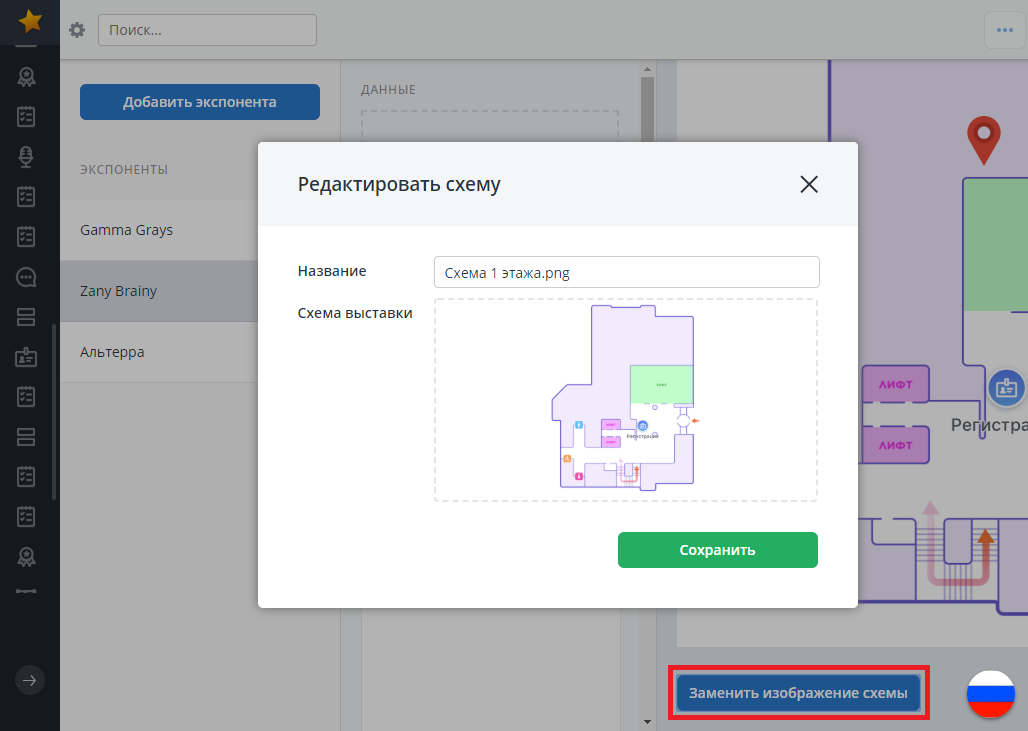
Чтобы изменить саму схему, нажмите на кнопку «Заменить изображение схемы» под текущей схемой. Чтобы заменить схему, кликните по изображению в поле «Схема выставки» и выберите файл, хранящийся на компьютере. Сохраните изменения с помощью кнопки «Сохранить».
Учитывайте, что при замене схемы она автоматически изменится для всех экспонентов, к которым была прикреплена, и маркеры на ней могут сместиться. После замены схемы вам понадобится проверить маркеры всех экспонентов, к которым она прикреплена.
В других модулях, где используется данная схема (например, если она прикреплена к залу в расписании или загружена в модуль «Карты и схемы»), она также будет заменена.
Открепление схемы от экспонента
Заголовок раздела «Открепление схемы от экспонента»Чтобы открепить схему от экспонента, удалите маркер на ней. Для этого кликните по иконке в виде крестика, которая появляется в правом верхнем углу маркера при наведении курсора на него.

Будьте внимательны: схема открепляется без подтверждения.
Открепленная схема сохраняется в панели администрирования и по-прежнему доступна для использования.
Удаление схемы
Заголовок раздела «Удаление схемы»Чтобы удалить схему из панели администрирования, в разделе «Схемы выставки» кликните по иконке в виде крестика в ее верхнем правом углу и подтвердите действие в диалоговом окне.

Будьте внимательны: не удаляйте схемы, которые используются в других модулях!
Из этого же диалогового окна вы можете перейти к редактированию схемы, нажав «Заменить изображение схемы».
Отображение схемы выставки в мобильном приложении
Заголовок раздела «Отображение схемы выставки в мобильном приложении»Расположение стендов компаний на схеме выставки в мобильном приложении может отображаться двумя способами:
-
На общей схеме в разделе «Выставка» и в подробной информации о каждом экспоненте;
-
Без общей схемы только в подробной информации об экспонентах.
Чтобы расположение стендов компаний отображалось на общей схеме, добавьте к каждому экспоненту одну и ту же схему, отметив на ней маркером его расположение. Затем кликните по иконке в виде шестеренки в левом верхнем углу окна и в появившемся диалоговом окне включите опцию «Режим карты» и нажмите «Сохранить».